I · 02 Conversación
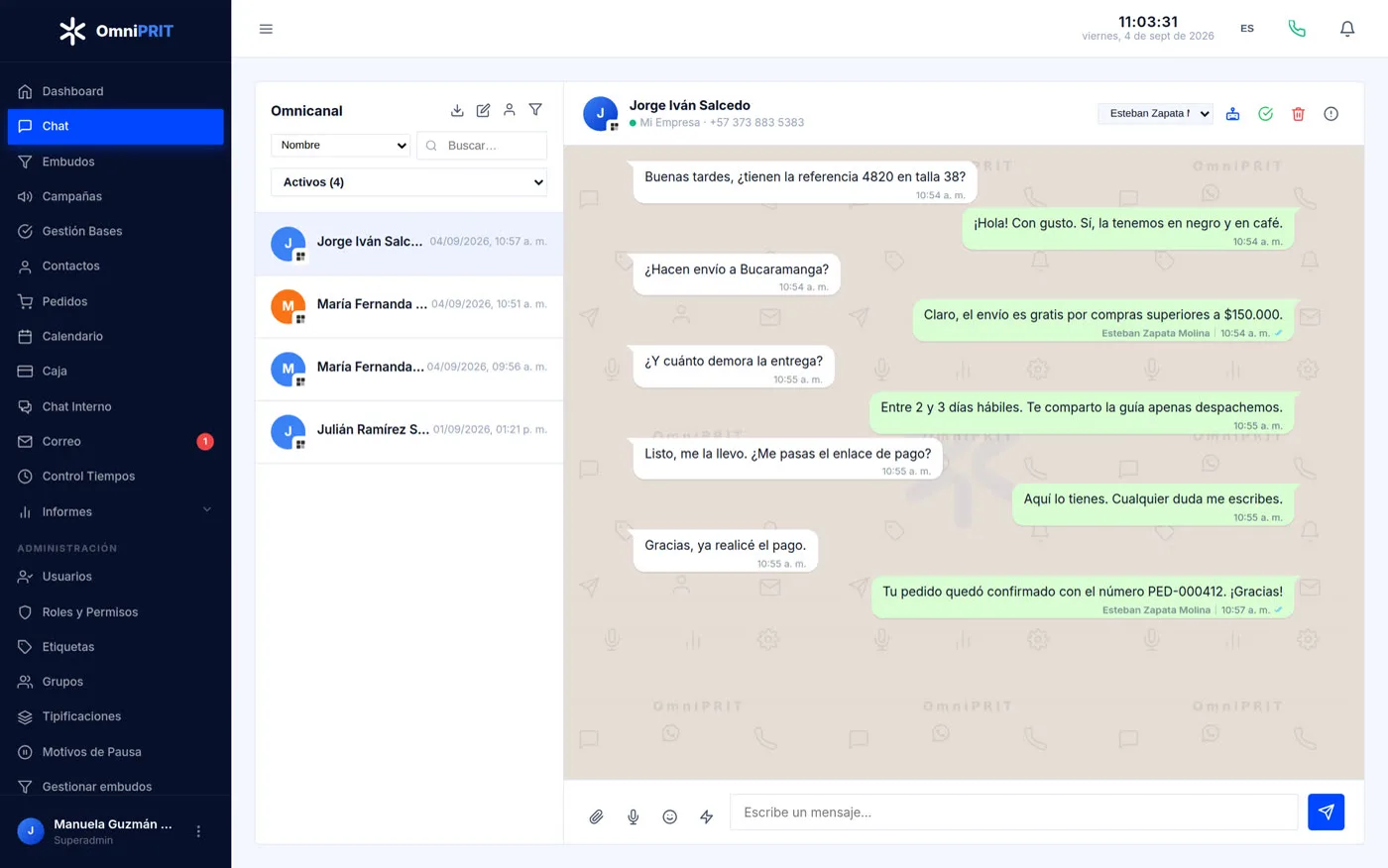
Bandeja de conversaciones
El puesto de trabajo del asesor: la conversación en el centro, la ficha del cliente a un lado y las herramientas de cierre al alcance, sin cambiar de pantalla.
Beneficios
Lo que cambia en tu operación.
Cada chat tiene dueño y estado
Abierto, pendiente o cerrado, con asesor asignado. Nadie contesta dos veces y nada se queda sin responder porque «pensé que lo veías tú».
Se cierra clasificando
Al cerrar, el asesor tipifica el motivo. Ese dato es el que después alimenta los informes de por qué escribe realmente tu mercado.
Respuestas listas
Plantillas con variables para lo que se repite todos los días, y notas internas que el cliente no ve pero el siguiente asesor sí.
La cartera se traspasa completa
Cuando alguien sale del equipo, sus conversaciones activas y sus clientes preferentes pasan a otro asesor de una sola vez.
Lo que el cliente borra no desaparece
Si retira o edita un mensaje de WhatsApp, el chat lo marca y conserva lo que decía. Nadie responde a algo que ya no está, ni lee «100 unidades» donde ahora dice 10.
Reenviar sin copiar y pegar
Un mensaje se reenvía a varias conversaciones a la vez, con su archivo adjunto. Si alguno no sale, la pantalla dice cuál y por qué, en vez de fallar en silencio.
Incluye
- Asignación manual o automática por canal
- Etiquetas de color para segmentar
- Tipificaciones configurables por tu empresa
- Plantillas de respuesta con variables
- Notas internas por conversación
- Envío de imágenes, audios y documentos
- Buscador de conversaciones por contacto
- Aviso de ventana de 24 h en los canales de Meta
- Canales permitidos por usuario
- Traspaso de cartera entre asesores
En la práctica
El asesor de turno abre la bandeja y ve solo lo suyo. El supervisor abre la misma pantalla y ve todo, con el tiempo que lleva cada chat sin respuesta.
Academia
Aprende a usarlo.
El video de capacitación de este módulo está en preparación. Mientras tanto, en la demo te lo mostramos en vivo.
Ir a la AcademiaI · Conversación
Funciona junto con
Viene en toda instalación: Pedidos · Servicios · Alquileres · Telefonía
Siguiente paso
Veamos cómo se ve con tus propios datos.
Una demostración con tu catálogo, tus canales y un par de conversaciones reales. Toma menos de una hora y de ahí sale la lista concreta de qué módulos necesitas desde el primer día.
¿Prefieres correo? info@proyectos-it.com